Aprende en este sencillo tutorial cómo importar y exportar contactos de Gmail y Outlook de uno a otro o a otros servicios.

Los mayores de 20 años deben recordar que, en los viejos tiempos, nada era tan importante como tener una agenda para mantener siempre a mano sus contactos.
Hay gente, mi madre es un ejemplo, que todavía mantiene e investiga contactos en una agenda. Parece extraño decir esto, ya que los tiempos son diferentes y hoy en día, prácticamente todos nuestros contactos están almacenados digitalmente.
Aunque esta evolución en la forma en que almacenamos nuestros contactos ha hecho las cosas mucho más fáciles, todavía hay una dificultad: importar y exportar contactos .
Usuarios de Windows Phone que lo dicen. Mantener todos los contactos en Outlook, y luego migrarlos a una cuenta de Google, o viceversa, no es tan sencillo. En este tutorial aprenderás a importar y exportar contactos desde Gmail y Outlook/Hotmail. ¿Vamos?
Exportación de contactos en Gmail
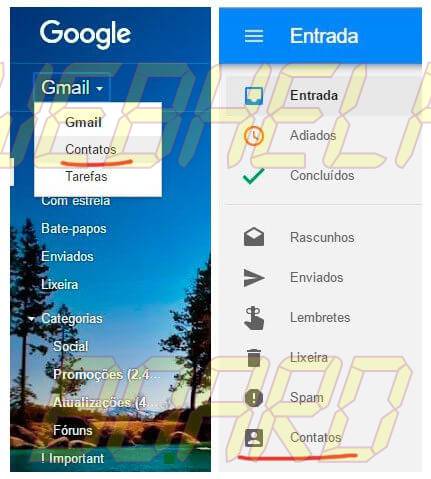
Para empezar, accede a la sección Contactos de Google . La forma más común es a través de tu Gmail/Inbox. Para acceder al navegador, busque “Contactos”, en el menú lateral.
En Gmail, la opción está oculta en un menú desplegable y aparece haciendo clic en el nombre de Gmail, como en la siguiente imagen. En la Bandeja de entrada de Gmail , la opción se encuentra justo debajo de la carpeta Spam.
Si lo prefiere, también puede acceder a la página directamente a través del enlace.
Al entrar en el sitio, se encontrará con la nueva versión del sistema de contacto de Google, que utiliza Material Design. Sin embargo, en este sitio no podrá exportar sus contactos, porque es una vista previa de la versión .
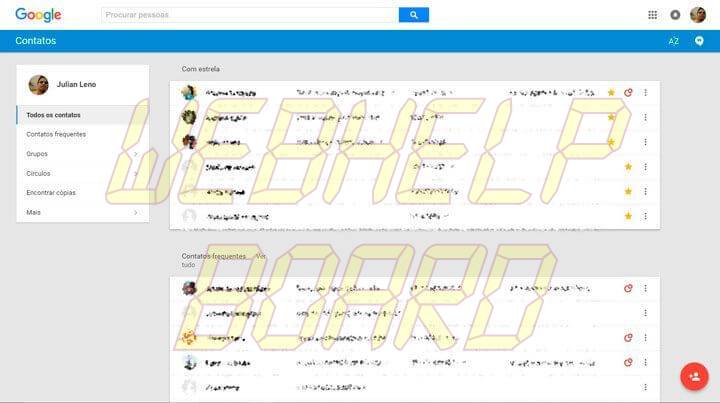 La nueva versión de la página Contactos de Google aún no admite la exportación de contactos.
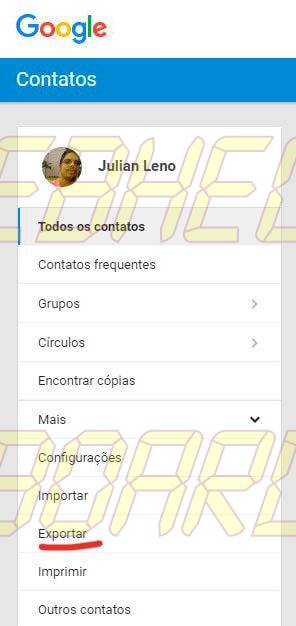
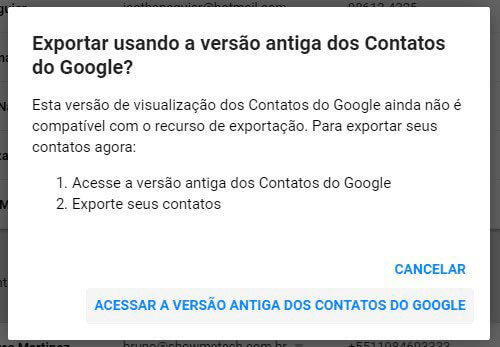
En la página, haz clic en “Más” en el menú lateral y, a continuación, en “Exportar” y recibirás un mensaje advirtiendo de que esta versión de Contactos de Google aún no es compatible con las funciones de exportación de contactos.
Cuando te encuentres con esta pantalla, haz clic en “Acceder a la versión antigua de Contactos de Google”.
Y ahora por fin podemos empezar a exportar nuestros contactos.
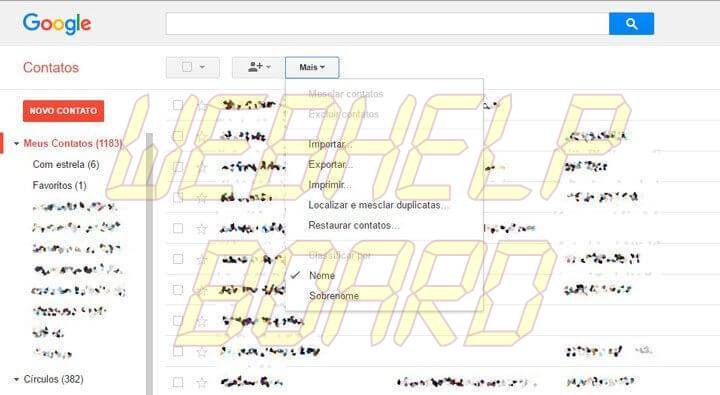
En la versión antigua de Contactos de Google, haga clic en el menú desplegable “Más”, en la parte superior de la página, y luego “Exportar…”
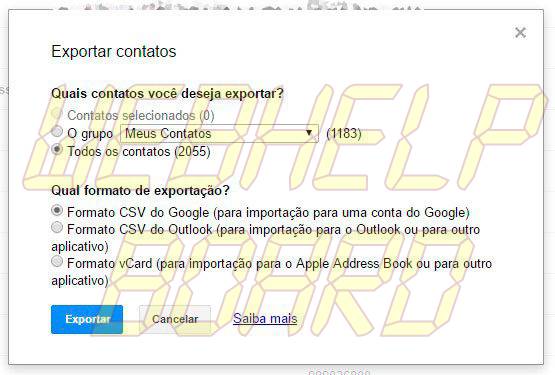
Ahora es el momento de elegir dónde irán tus contactos y qué contactos quieres exportar. Si son todos, sólo tiene que elegir el formato de exportación deseado.
Google CSV, para enviar los contactos a otra cuenta de Google . Outlook CSV, para importar sus contactos a una cuenta de Microsoft , a la aplicación Outlook, u otro, como Mozilla Thunderbird. Y la tercera y última opción, vCard, para Apple, u otra aplicación.
Una vez que haya elegido el formulario y los contactos, simplemente haga clic en exportar y guarde el archivo en su ordenador con el nombre que desee. Recuerda que para exportar contactos específicos, debes seleccionarlos en el paso anterior.
Importación de contactos a Gmail
El Gmail tiene un asistente automático de importación de contactos, que puede importar cuentas desde Correo Yahoo!
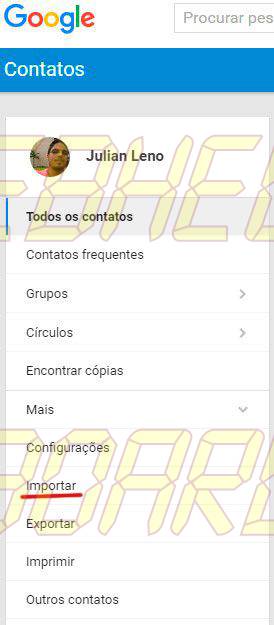
Para importar contactos desde Outlook, que es lo que importa en este tutorial, simplemente haga clic en Más> Importar.
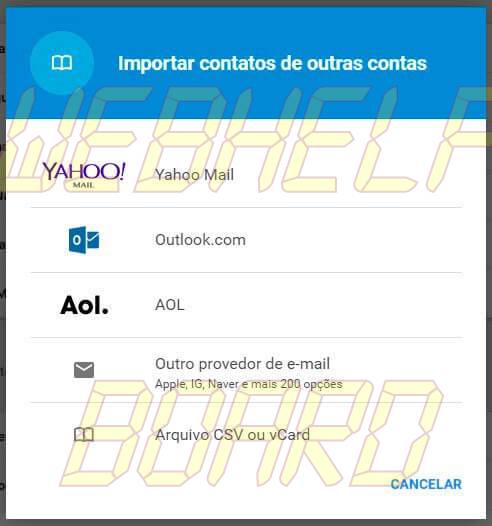
Seleccione Outlook.com , inicie sesión si es necesario y permita que Google comience a importar.
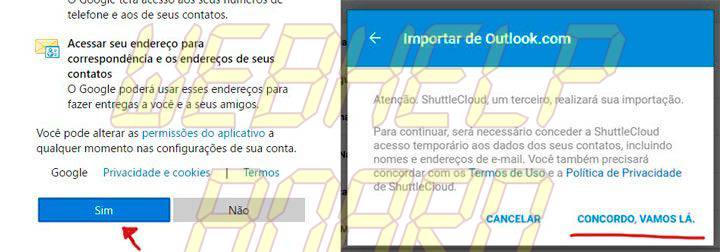
Vale, ahora Google hace el resto del trabajo.

Cómo exportar contactos en Outlook (antes Hotmail)
En Outlook el proceso es más sencillo. Sólo tiene que acceder a su correo electrónico, o entrar en el siguiente enlace, que lleva a la página ” Outlook People “.